
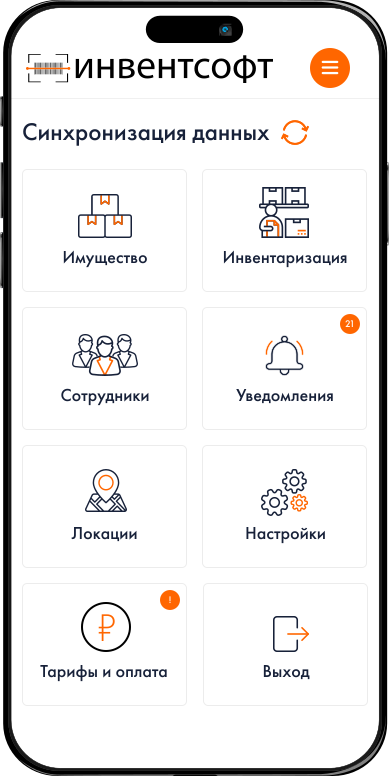
Раздел «Настройки»

Основное назначение: Управление общими настройками программы — подключение к серверу и синхронизация, сканер и RFID, камера, выбор компании, тема оформления и обновление приложения.

Как открыть настройки

  1. На главном экране нажмите плитку «Настройки».
  2. Или откройте меню ☰ в правом верхнем углу и выберите «Настройки».
Важно. Часть настроек видна не всем: адрес сервера меняют только Владелец и Администратор, автоматическую синхронизацию — все роли, кроме Пользователя.

Сервер и синхронизация

  1. «Использовать сервер» — обмен данными с центральной базой. Без сервера программа работает только с данными на телефоне.
  2. «Адрес сервера» → введите адрес → «ПРИМЕНИТЬ». При смене адреса данные на телефоне очищаются, после этого перезапустите приложение.
  3. «Обмен каждые» — «Выкл», «3 мин», «5 мин» или «10 мин».
  4. «Автоматическая синхронизация» — обмен в фоне без нажатия кнопки.
  5. «Проблемы синхронизации» — записи, которые не ушли на сервер (например, дубликат штрихкода или RFID).
  6. «Сохранить файл логов» — журнал работы сохраняется в папку «Документы». Пришлите его в поддержку, если что-то работает неправильно.
Офлайн. Интернет нужен только для входа и синхронизации. Всё, что сделано без сети, отправится на сервер при следующем обмене.

Сканер, RFID и камера

  1. «Сканирование кодов»: «Авто», «Аппаратный сканер» (ТСД со встроенным сканером) или «Камера» (смартфон).
  2. «Использовать RFID» — для работы с RFID-терминалом. После включения:
    • «BLE-устройство» — появится «Поиск RFID-устройства…», затем «Подключено: <имя>»;
    • «Курок» — что делает кнопка терминала: «RFID» или «Scanner»;
    • «Настройка параметров RFID» — параметры считывателя.
  3. «Камера для фото» — «Авто» или конкретная камера. «Поворот фото» — «Без поворота», 90°, 180° или 270°, если снимки получаются повёрнутыми.
  4. «Отобразить вариант оклейки» — показывать подсказку, как наклеить этикетку.

Мои компании

Каждая компания имеет собственный каталог имущества, сотрудников и локаций.

  1. Нажмите «Мои компании» — откроется список доступных компаний с поиском.
  2. Нажмите на нужную компанию → «Компания выбрана».
  3. Если данных компании на телефоне ещё нет, программа предложит синхронизацию: включите «Использовать сервер» или подключите интернет.
  4. В карточке компании кнопка «Выбрать основной» делает её компанией по умолчанию.
Новая компания. Чтобы подключить ещё одну организацию, обратитесь в поддержку: support@inventsoft.ru.

Оформление и обновление

  1. «Тема приложения» — «Светлая» или «Тёмная».
  2. «Обновление приложения» → «Проверить обновление». Если вышла новая версия, появится «Доступна версия …» и кнопка «Скачать и установить».

Настройки разделов

У разделов есть свои настройки — меню ☰ внутри раздела → «Настройки». После изменения нажмите «Сохранить».

РазделЧто настраивается
Имущество«Показывать фото», формат фото 4:3 или 16:9, «Возможность вводить количество > 1»
Инвентаризация«Показывать фото в списке», «Перейти в карточку имущества при сканировании», «Запрашивать подтверждение при учете имущества», «Число элементов на странице»
Уведомления«Число элементов на странице»

Учет и инвентаризация имущества

Программное обеспечение для учета и проведения инвентаризации
Документы
Top