
Раздел «Инвентаризация»

Основное назначение: Создание, выполнение и контроль задач инвентаризации

Создание задачи

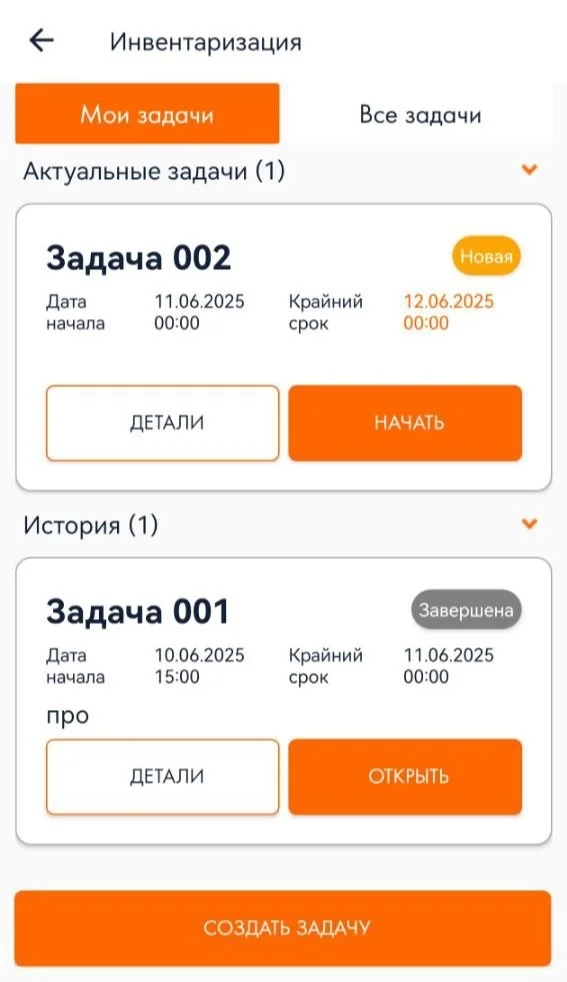
1. Нажмите «Создать задачу»
2. Заполните:

Название: Например, «Задача 001».

Описание: не обязательное поле

3. Выберите ответственных из списка
4. Обязательная фотография имущества – активируйте слайдер, если вы хотите обновить фотографию при выполнении инвентаризации
5. Поручить компании Профсостав – установите галку для приглашения в задачу специалистов компании Профсостав
6. Каждый МОЛ инвентаризирует свое имущество – при установленной галке каждый МОЛ получит задачу на инвентаризацию.
7. Установите «Дата начала» - задача будет доступна не ранее установленного времени и даты
8. Установите «Крайний срок» - при превышении установленного времени Администратор получит уведомление о нарушении регламента.
9. Слепая инвентаризация – сдвиньте слайдер, если желаете, чтобы список имущества был недоступен счетчику, в задаче будет только счетчик имущества.
10. Отфильтруйте имущество по привязке к Локациям, МОЛ, Категориям и Отделам.
* при фильтрации список имущества последовательно сокращается в зависимости от выбранных фильтров
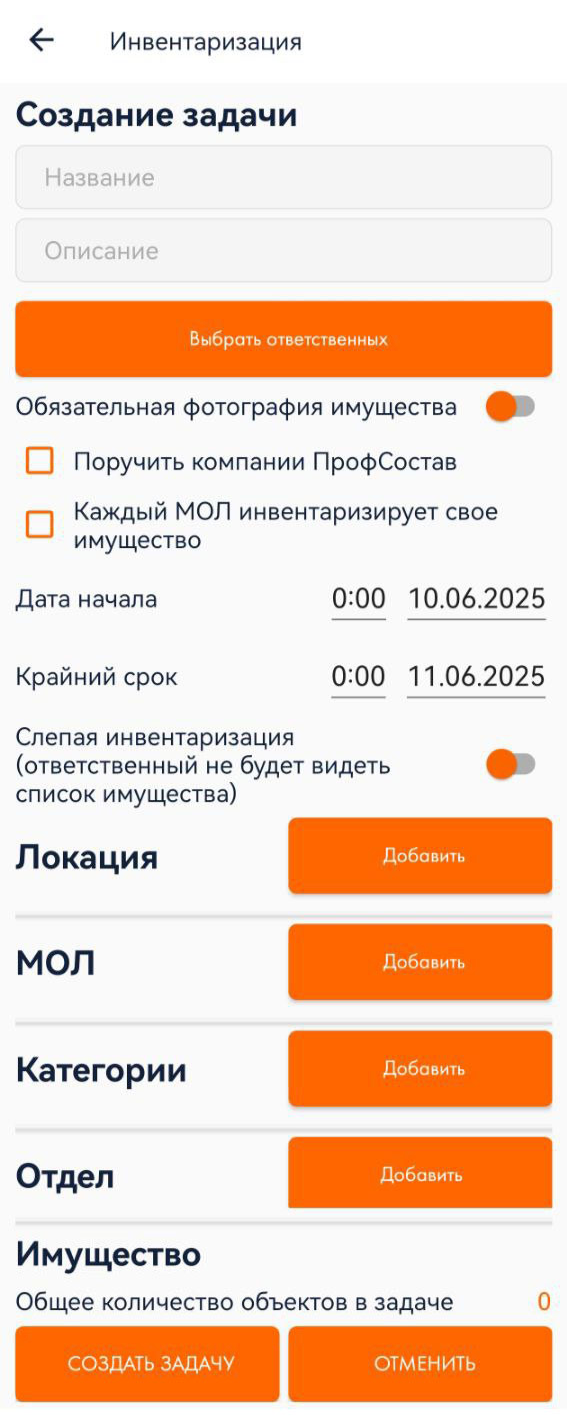
В Строке Общее количество объектов в задаче должно быть > 0 для создания задачи.
Подтвердите выбор и заполнение кнопкой «Создать задачу»

Создание задачи доступно из вкладки Имущества, через проставление галок в каталоге на строках с имуществом и активации кнопки «Действия с Помеченным», во всплывающем меню выберите «Задача на инвентаризацию», далее откроется форма создания Задачи с выбранным имуществом, описанная выше.
Смена МОЛ – если администратор или текущий МОЛ имущества решил передать имущество другому МОЛ, то на такую передачу будет создана задача на инвентаризацию, новый МОЛ должен подтвердить приемку, выполнив эту задачу.

Принятие и выполнение задачи инвентаризации

1. Нажмите «Начать» на «Задаче 001» во вкладке «Мои задачи»
2. Нажмите сканировать для сканирования Штрихкода или QR-кода или на курок RFID- считывателя
3. Считайте код имущества и в зависимости от условий выполняйте и подтверждайте действия на экране.
4. В процессе выполнения вы можете выйти из задачи инвентаризации и продолжить выполнение задачи в дальнейшем.
5. Считав все имущество, высветится кнопка «Завершить задачу»
6. На случай, если имущество не найдено, а в задаче есть список или счетчик имущества (при слепой инвентаризации» не = 0, но вам нужно завершить задачу сейчас → выберите из верхнего меню «Завершить задачу»

Учет и инвентаризация имущества

Программное обеспечение для учета и проведения инвентаризации
Документы
Top