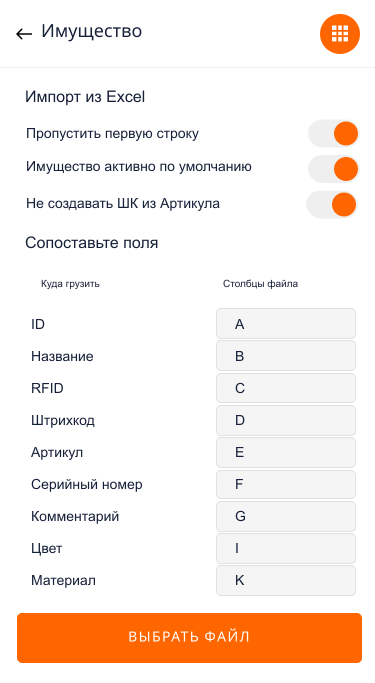
Импорт и экспорт из Excel

Видеоинструкция

Подготовка файла

Для загрузки списка имущества необходимо использовать файл Excel.

Формат: .xlsx

Обязательное поле для заполнения: «ID», «Наименование»

Справочники при импорте поддерживают древовидную структуру.

Импорт

Импорт из Excel

Важно! 
Не допускается пустое поле «ID», «Наименование» и дубли в полях «Артикул», «Штрихкод», «RFID». 

Слайдер в настройках Импорта из Excel «пропустить первую строку» - приложение проигнорирует первую строку в загружаемом файле

«Имущество активно по умолчанию» - задает статус имуществу
«Активно», этот статус является базовым для всего учтенного имущества и загружая имущество с таким статусом, вы соглашаетесь автоматически, что имущество присутствует.

Если не активировать слайдер, то имущество создастся со статусом «Новый», этот статус является промежуточным и для перехода в «Активный» его необходимо пройти и активировать путем создания задачи на инвентаризацию.

«Не создавать ШК из Артикула» - не будет сгенерировано новых Штрихкодов. В приложении возможно создать Штрихкод, для этого должен быть Артикул в момент загрузки, если у имущества уже есть Штрихкод, на такое имущество не будет создаваться новый Штрихкод.

Новая версия импорта и экспорта имущества

В новой версии мы сделали импорт и экспорт имущества более функциональным.

При экспорте

Вы получите выгрузку Excel-файла в папку вашего устройства /Documents/ (например, 25-08-2025_file.xlsx) Все фотографии сохранятся в /Pictures/ в подпапке с названием вашей компании. Каждое фото именуется по ID объекта — например, ID205.jpg.

Новые настройки

Всегда включайте «Заголовки столбцов» и «Сопоставить названия полей» при импорте. Отключайте «Создать ШК из артикула» при выгрузке, если это не нужно.

Важные правила

ID, штрихкоды, артикулы и RFID должны быть уникальными в рамках одного каталога. Обязательные поля: ID и Название. Если в файле не указан МОЛ, в карточку подставится ваше ФИО.

Для импорта фотографий

Зайдите в Настройки → Мои компании и проверьте название вашей компании. Создайте вручную папку в телефоне: /Pictures/Ваша_компания/ Загрузите туда фото, назвав их по ID объектов (например, ID101.jpg). При импорте Excel система автоматически свяжет фото с карточками!
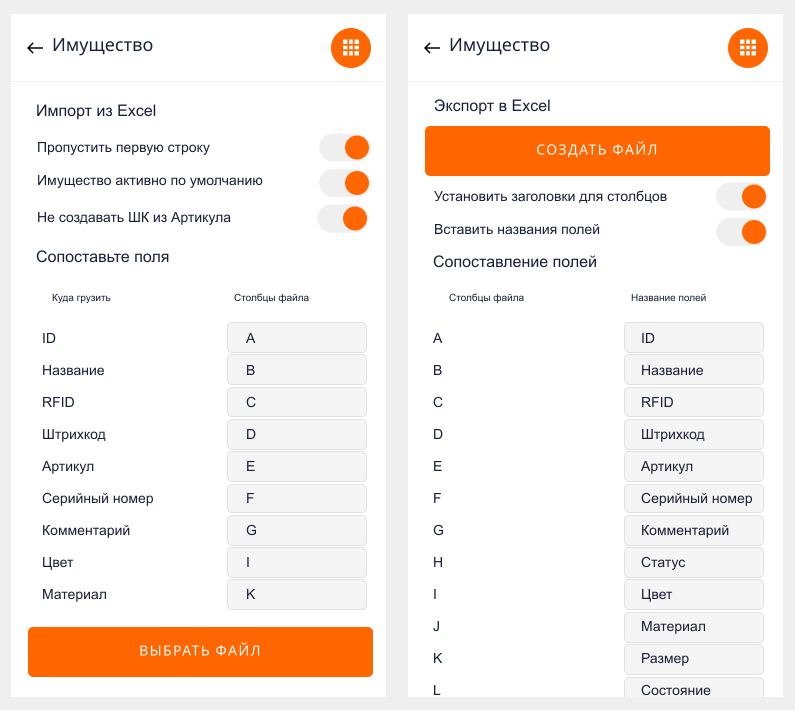
Импорт экспорт excel
Совет: 

1. Используйте трехуровневые структуры для категорий, например: Оборудование → Серверы → HP. 

Или для локаций, например: Склад → Секция B → Стеллаж 4.2. 

Назначайте локациям штрихкоды для ускорения инвентаризации!

Учет и инвентаризация имущества

Программное обеспечение для учета и проведения инвентаризации
Документы
Top